


Assalammualaikum...
postingan baru nih.. tutorial untuk Photoshop.. sebenarnya judul diatas mungkin terlalu mendramatisir, kenapa saya katakan demikian karena sebenarnya mudah tinggal googling saveas lalu tarik ke file kartu nama kita.... iya gak?
itu kan cara yang simple, disini kita akan membuat background kartu nama seperti chostick punya.
mungkin kalo dilihat kayanya ribet, padahal sebenarnya mudah banget kita coma mengunakan beberapa perintah n jadi deh.. oke kita mulai aja.
pertama buka Photoshop nya, lalu setting nama file, ukuran, resolusi dan mode warna yang di pakai.
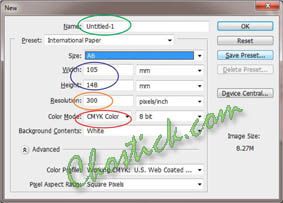
biasanya ukuran yang dipakai untuk kartu nama di Indonesia tercinta ini adalah 9x5,5 cm tapi itu tergantung ke sobat2 kalo mau lebih kecil juga gak masalah, tapi jangan lebih gede nanti gak muat di dompet hehhe... ketauan deh kalo dompet nya berisi kartu nama doang ..
resolusi gunakan 300 DPI kartu nama ukuranya kecil otomatis tulisannya kecil2 jadi nanti kalau mau naik cetak musti highres banget, dan jangan lebai juga 300 DPI sudah jadi kesepakatan tak tertulis sebagai Highressolution. kalo mau lebih boleh tapi efek yang di dapet gak jauh beda.
nama fle terserah sobat mau kasih nama templete, background, atau nama anda sendiri juga gak masalah.
klik ok
munculdeh lembar kejanya... nah sekarang kita mulai dengan menambahkan layer baru lihat gambar
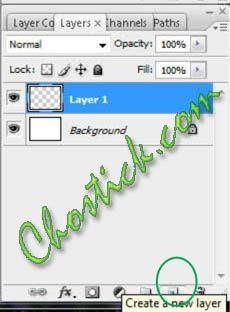
layer baru bertujuan untuk mempermudah seleksi pada tiap2 item yang akan kita kelola
setaleh membuat layer baru kita buat seleksi lihat gambar
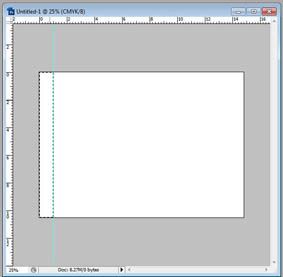
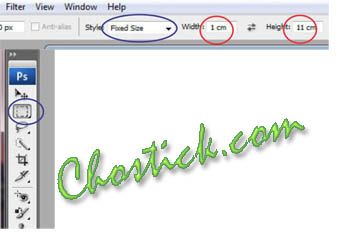
atur seleksi sesuai kebutuhan.. dicontoh saya mengunakan seleksi yang besar karna media yang saya gunakan juga besar.
setelah di seleksi gunakan gradien tool yang ada di sebelah kiri lalu setting seperti berikut
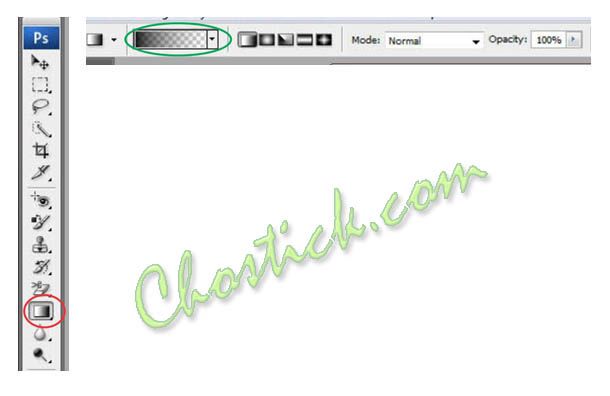
perhatikan juga foreground colornya, klik pada bagian paling bawah media tarik garis lurus lalu lepas pada bagian atas media.
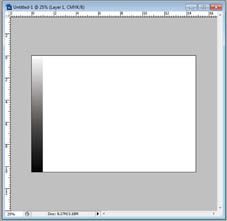
ubah warna gradien tadi dengan klik image, adjustment,hue/saturation.


duplikat layer yang tadi sobat buat dengan jalan klik kanan pada nama layer lalu pilih duplikat layer setelah itu klik ok
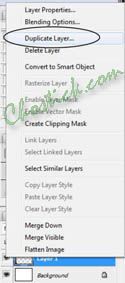
geser layer yang telah di duplikat tadi lalu ubah warnanya dengan jalan seperti diatas sampai di dapat kurang lebih seperti ini

catatan gunakan warna2 yang serasi seperti yang telah kita buat sebelumnya disini
geser kembali layer2 tadi dengan bertumpukan agar didapat efek yang berbeda kurang lebih seperti ini
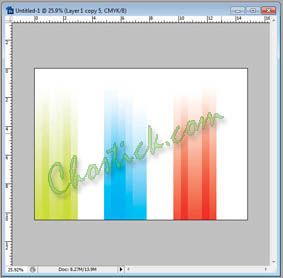
marge layer (gabungkan) dengan memilih layer yang sama warna, klik kanan lalu klik marge
duplikat kembali layer yang telah di gambungkan lalu susun dan rubah warnanya seperti gambar

terakhir fill layer background dengan warna hitam, pilih background layer klik edit, fill perhatikan foreground dan background.
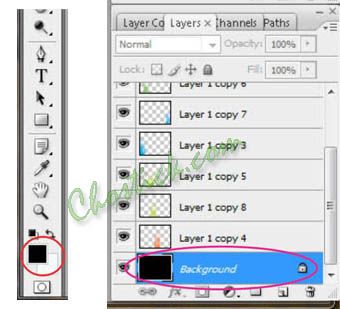
dan selesai
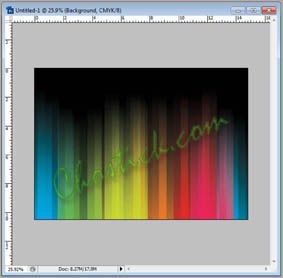
berikut gambar yang dihasilkan
moga bermanfaat....


0 komentar:
Posting Komentar